大家知道pc3000怎么做硬盘镜像修复坏硬盘数据吗?可能有的朋友还不清楚,那么现在小编就和大家一起分享一下pc3000做硬盘镜像修复坏硬盘数据的教程,希望可以帮助到大家哦。
1、首先,我们插入这2个硬盘到pc3000设备上,设备连到正常可用的电脑上,打开pc3000如下图,点击打开de工具,就是下图这个图标位置。
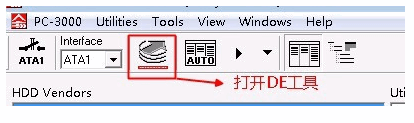
2、所谓de工具就是克隆你的坏硬盘数据做镜像,打开后是独立的窗口,点击新建任务下图位置。

3、选择源盘就是你的坏的硬盘,它会列出所有的硬盘,包括我们电脑上的,pc3000设备上的,下图给了说明,大家自行区分,注意看pc3000上ata1和ata2哪个是坏道硬盘就选那个。

4、选好以后点击next,勾选make data copy就是克隆镜像的意思,然后点next。

5、然后就是选目标硬盘了,就是选我们空的好的硬盘,别选到坏的那个硬盘了,也别选到电脑上的硬盘了。

6、选好后点击next就直接点ok了。

7、然后就点击三角形图标开始执行克隆镜像操作。

8、镜像制作完成后会显示complete。
参数设置介绍:
以上就是整个镜像克隆过程了,但我们硬盘其实是有坏道的,不能直接完全的克隆,如果你之前用坏道扫描软件知道哪些扇区是好的,哪些是坏的,那么我们可以直接先去设置一下,只克隆好的部分,如下图这样只克隆某个好的起始扇区和结束扇区再克隆镜像,这样能保证硬盘的坏道不会继续扩散,好的克隆完成后再去克隆坏扇区部分,这样能先把好扇区的文件全部恢复出来再去解决坏扇区的数据。

上图是克隆参数设置界面,下图是设置界面的错误处理参数设置。
也就是说遇到克隆错误的时候的处理方式,可以设置尝试读取的次数和跳过扇区的数量。

下图是硬盘指示灯的状态。

上图是设置选项Loss of readiness的参数设置,意思就是硬盘不就绪不复位,其中可以勾选软复位,硬复位和断电以及加电,这些选项相对来说就有点复杂了,我们可以看看使用说明书来对照使用。
查看更多资讯请关注bwmd下载站

磁盘工具|81M
PC3000是由俄罗斯著名硬盘实验室ACELaboratory研究开发的商用的专业修复硬盘综合工具。PC3000中文版是从硬盘的内部软件来管理硬盘,进行硬盘的原始资料的改变和修复。
相关文章
-

平枚电脑:如何轻松添加存储卡和摄像头? 平枚电脑:如何轻松添加存储卡和摄像头?在平枚电脑上添加存储设备或安装摄像头时,您可能会遇到一些问题,比如无法正确连接。那么,如何解决这些问题呢?以下步骤将帮助您解决此


